notepad $PROFILEVS Code 다운로드 페이지로 가서 본인 OS에 맞게 설치한다. Visual Studio Code+1
- C/C++ 컴파일러를 설치한다.
- 설치 후 VS Code를 실행하여 예제코드를 실행합니다.
- Troubleshooting
1. Visual Studio Code (VS Code) 인스톨하기
1.1 다운로드받기
Microsoft Visual Studio Code: https://code.visualstudio.com/download
Download Visual Studio Code - Mac, Linux, Windows
Visual Studio Code is free and available on your favorite platform - Linux, macOS, and Windows. Download Visual Studio Code to experience a redefined code editor, optimized for building and debugging modern web and cloud applications.
code.visualstudio.com
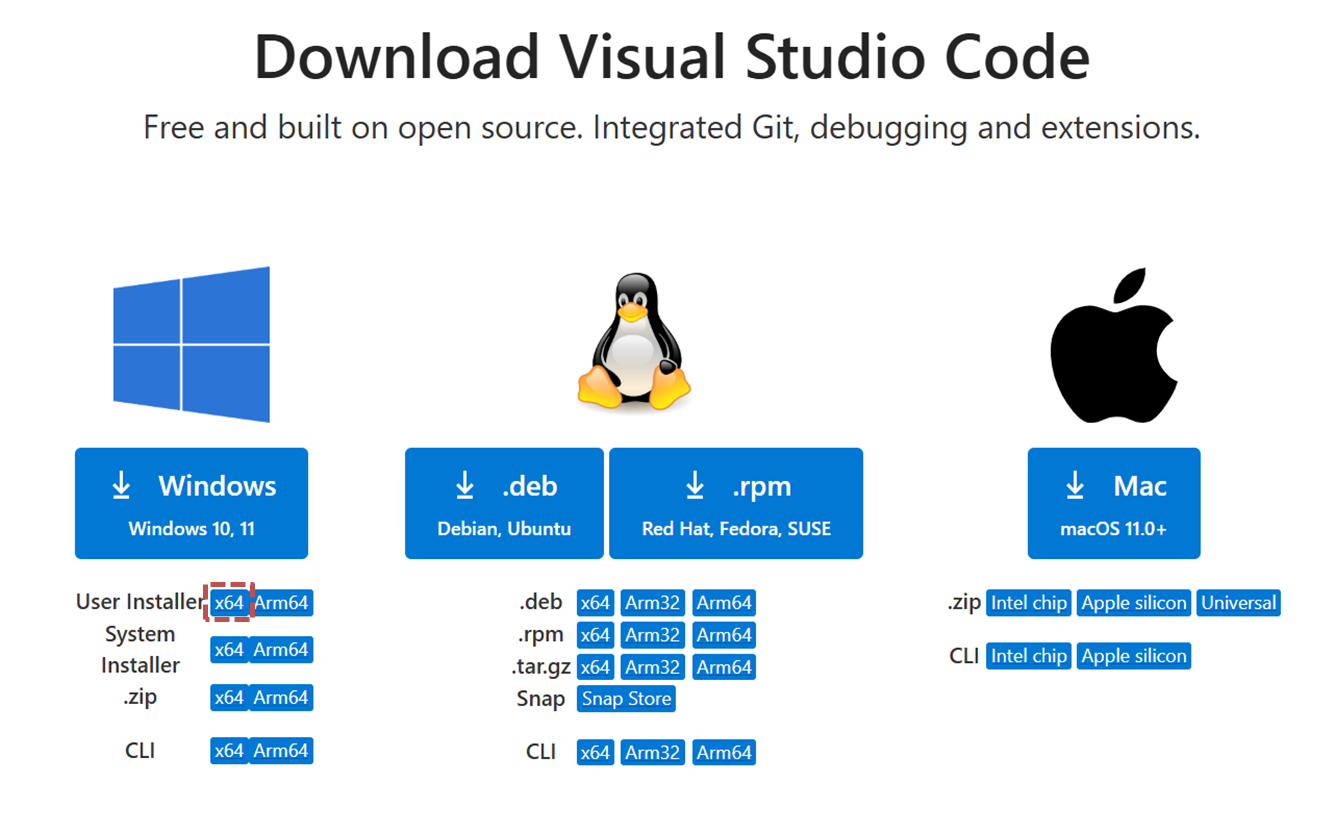
아래 화면이 뜨면 (OS가 윈도우라는 전제하에) User Installer를 선택하여 실행파일을 다운로드 받는다. 본 문서 작성시 다운로드 버전은 VSCodeUserSetup-x64-1.107.1.exe 이다.
1.2 인스톨하기
1. 다운로드받은 VSCodeUserSetup-x64-1.107.1.exe 를 실행한다.
2. 라이선스 계약을 동의하고 '다음' 버튼을 클릭한다.
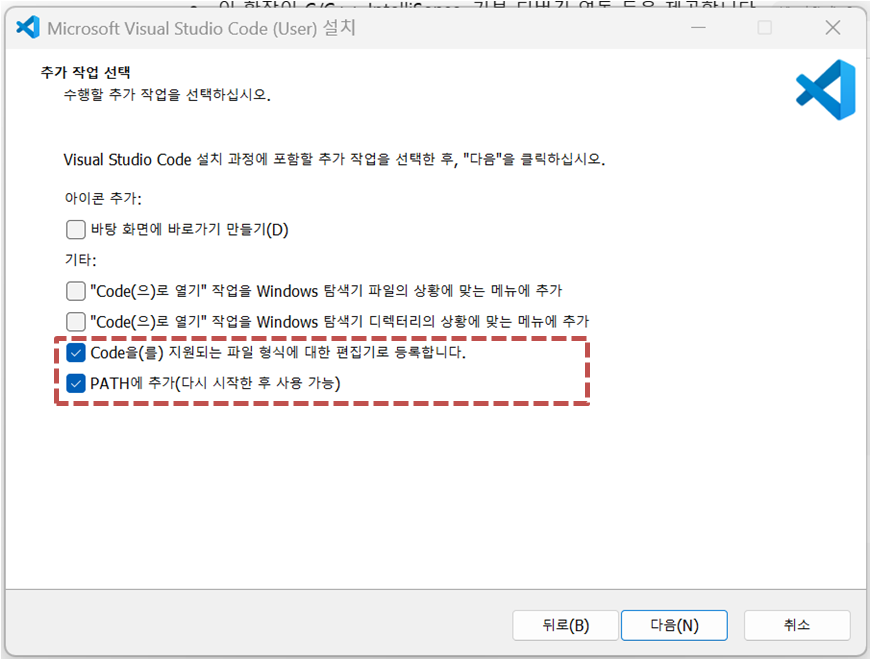
3. 아래 항목의 체크를 확인한 후 다음버튼을 클릭한다.
4. '설치'버튼을 클릭하여 설치를 시작한다.
5. 설치완료가 되면 아이콘을 클릭하여 프로그램을 실행시킨다.
1.3 VS Code 확장(Extension) 설치하기: C/C++
- 코드 자동완성(IntelliSense), 코드 탐색, 디버깅 설정 지원
- [참고] https://code.visualstudio.com/docs/languages/cpp
1.3.1 VS Code에서 Extensions(확장) 열기

`
- Windows/Linux: Ctrl + Shift + X
- macOS: ⇧ + ⌘ + X
1.3.2 검색창에 C++ 입력 → “C/C++ (Microsoft)” 설치를 입력하여 아래 c/c++ 확장팩을 설치한다.
- 이 확장팩은 C/C++ IntelliSense, 기본 디버깅 연동 기능 등을 제공한다. (컴파일러 아님!)

1.4 한글확장 (선택)
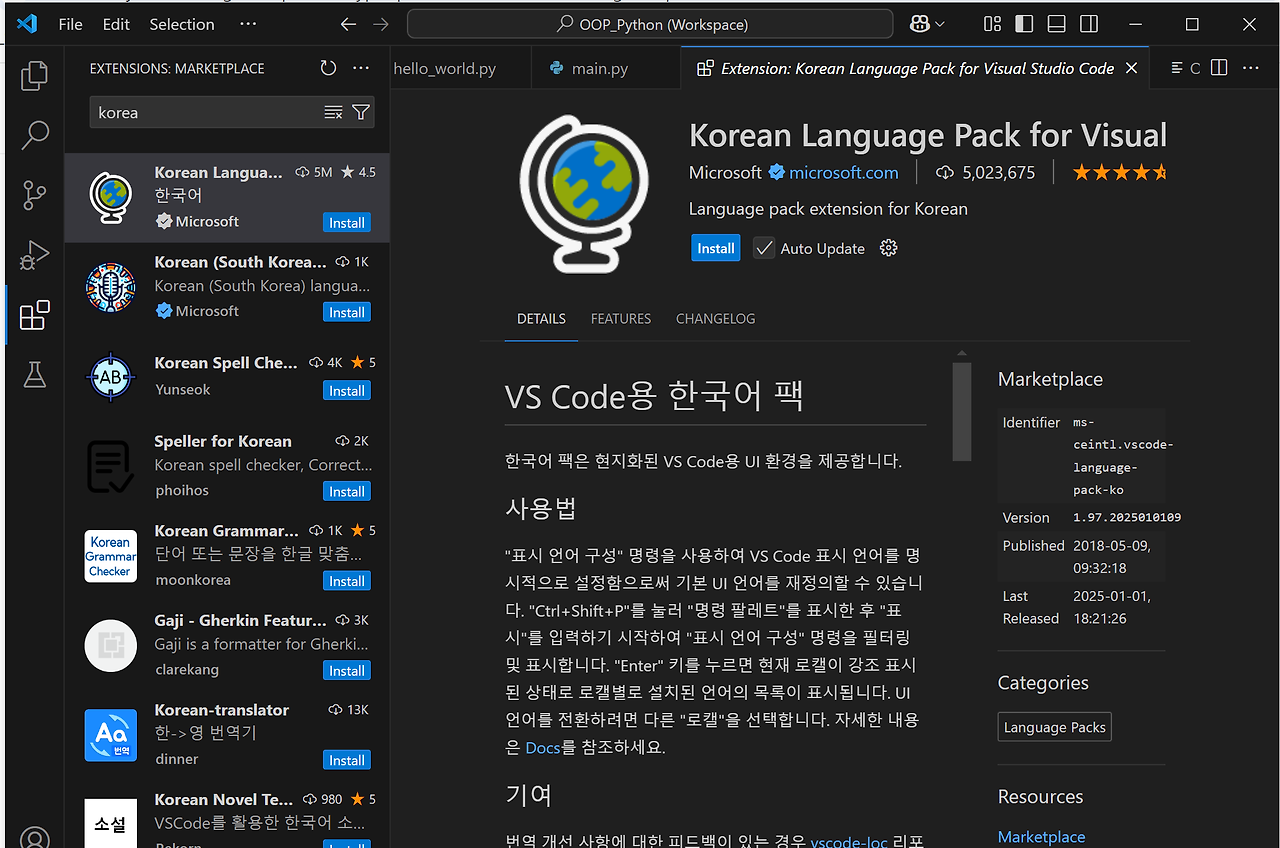
왼쪽 아이콘 메뉴의 확장 아이콘을 클릭하여 korea로 찾으면 한글 확장팩 설치가 가능하다.
2A. C/C++ 컴파일러 설치하기 (windows 기준)
2.1 MSYS2 설치
MSYS2는 Windows에서 C/C++ 같은 개발 도구를 “리눅스처럼” 설치·관리할 수 있게 해주는 개발 환경
- 프로그램(패키지)을 설치/업데이트/삭제하고, 필요한 “의존성(같이 필요한 파일·라이브러리)”까지 자동으로 맞춰주는 도구 - 개발에 필요한 패키지 도구들을 다운로드 → 압축풀기 → 경로 맞추기 → 업데이트 관리를 사람이 일일이 하지 않게 해주는 설치 관리자 |
1. MSYS2 공식 사이트(https://www.msys2.org/?utm_source=chatgpt.com) 로 이동
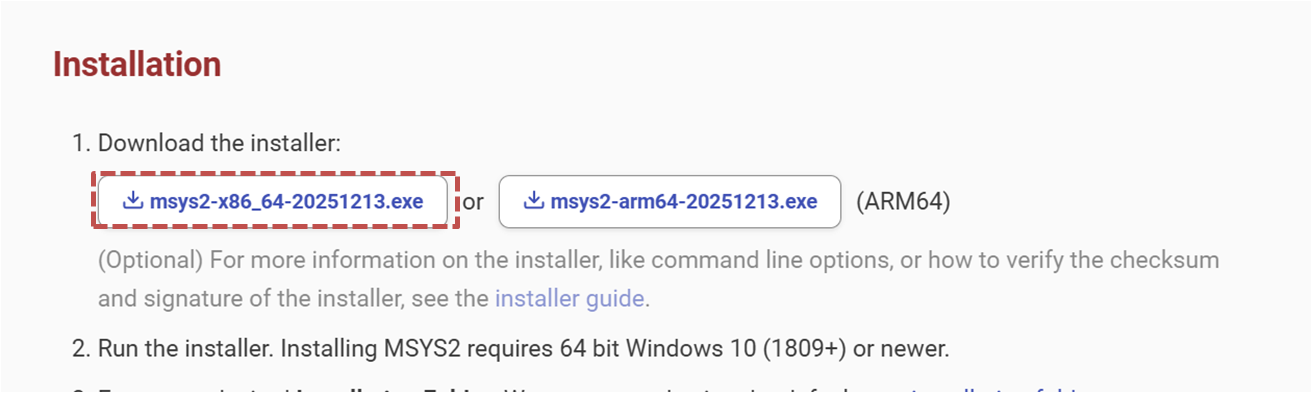
2. 본인 PC의 환경에 맞는 파일 선택하여 인스톨 한다. (본 페이지는 msys2-x86_64-20251213.exe 선택 기준으로 작성)
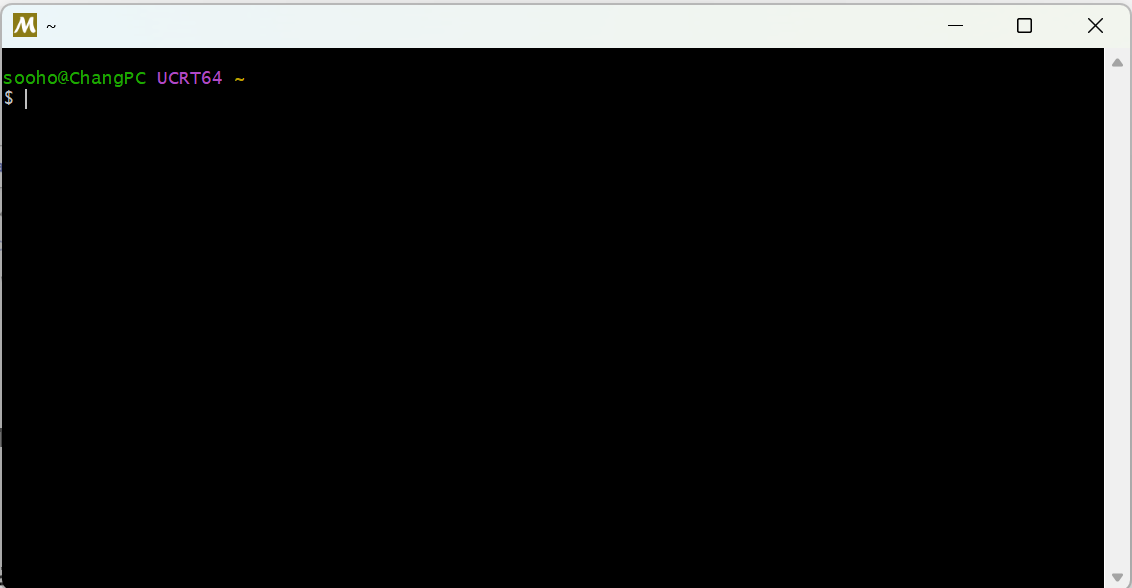
3. 설치가 완료되면, 윈도우즈의 시작 메뉴에서 “MSYS2 UCRT64” 를 실행하여 아래 화면이 나오는지 확인한다.
2.2 gcc 설치 (컴파일러 설치)
- 2.1.1에서 설치한 MSYS2 UCRT64 터미널에서 시작
1. (권장) 패키지 업데이트
pacman -Syu
2. GCC 설치
pacman -S mingw-w64-ucrt-x86_64-gcc
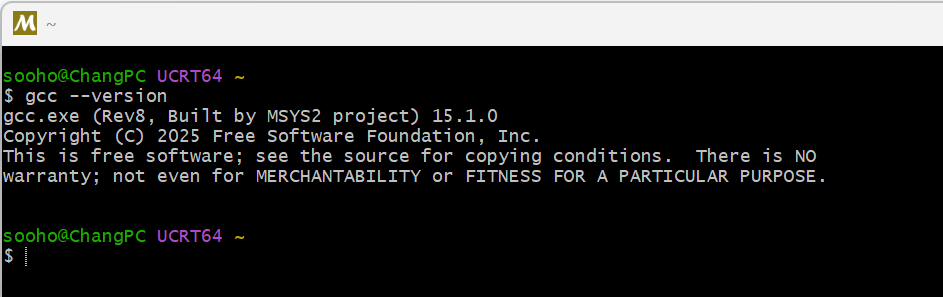
3. 설치확인
gcc --version
4. Windows PATH에 아래 경로를 추가한다.
- C:\msys64\ucrt64\bin
- [참고] C:\msys64는 msys64를 인스톨하면서 위치한 폴더이다. 인스톨시 변경을 했으면 해당 폴더 path로 추가한다.
5. VS Code를 실행시킨다.
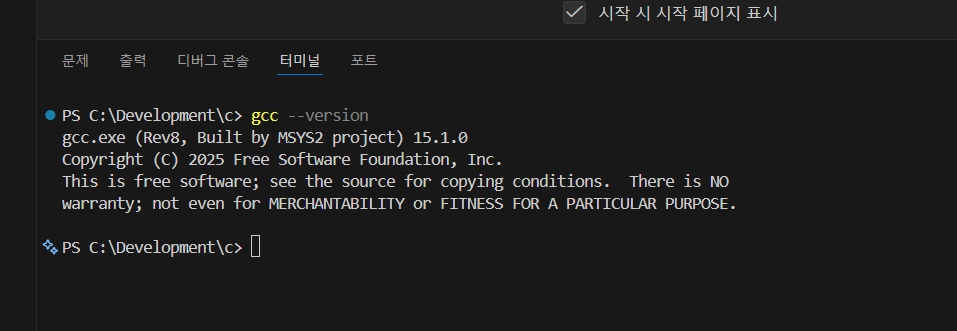
6. VS Code IDE에서 ctrl + J를 눌러 터미널을 열어 아래를 입력하여 path가 잡혔는지 확인한다.
gcc --version
2B. C/C++ 컴파일러 설치하기 (macOS 기준)
1. 터미널(Terminal.app) 실행
2. 아래 명령 입력하여 엔터
xcode-select --install3. 팝업이 뜨면 Install 진행 → 설치 완료까지 기다린다.
4. 설치가 완료되면 아래를 입력하여 설치완료를 확인한다.
clang --version- 버전 정보가 나오면 OK입니다.
- 참고로 macOS에서 gcc를 쳐도 내부적으로 clang을 가리키는 경우가 많습니다:
3. 샘플코드 실행시키기
1. VS code에서 메뉴->파일->새파일을 선택하여 test.c 파일을 생성한다.
2. hello.c에 아래 코드를 입력한다.
#include <stdio.h>

int main(void) {
    printf("Hello, world!\n");
    return 0;
}
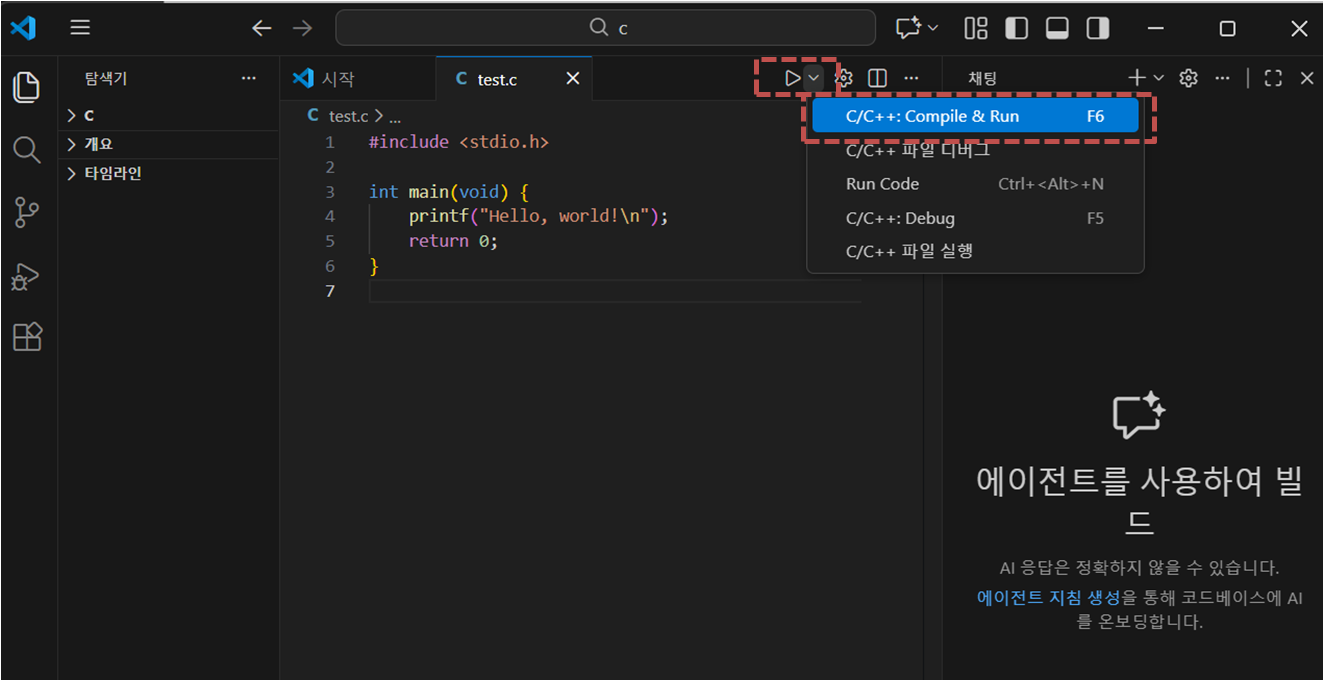
- 아래 화면의 ▷ 버튼을 눌러 C/C++:Compile & Run 을 선택하여 실행한다.
4. 실행결과를 확인한다.

'[1] 프로그래밍1 및 실습(C언어) > 1주차. c언어 소개' 카테고리의 다른 글
| [1주차] 2. hello.c 코드의 이해 (0) | 2026.02.28 |
|---|